
ゴールデンウィークが明けて、そろそろエンジンがかかってきた頃でしょうか?
休み明けは「あの件、どこまで進んでたっけ?」と確認作業に時間がかかりがちですよね…。
そんなときこそ、お客様への対応履歴をしっかり残しておくと便利なんです!
対応履歴機能を詳しく見てみよう!
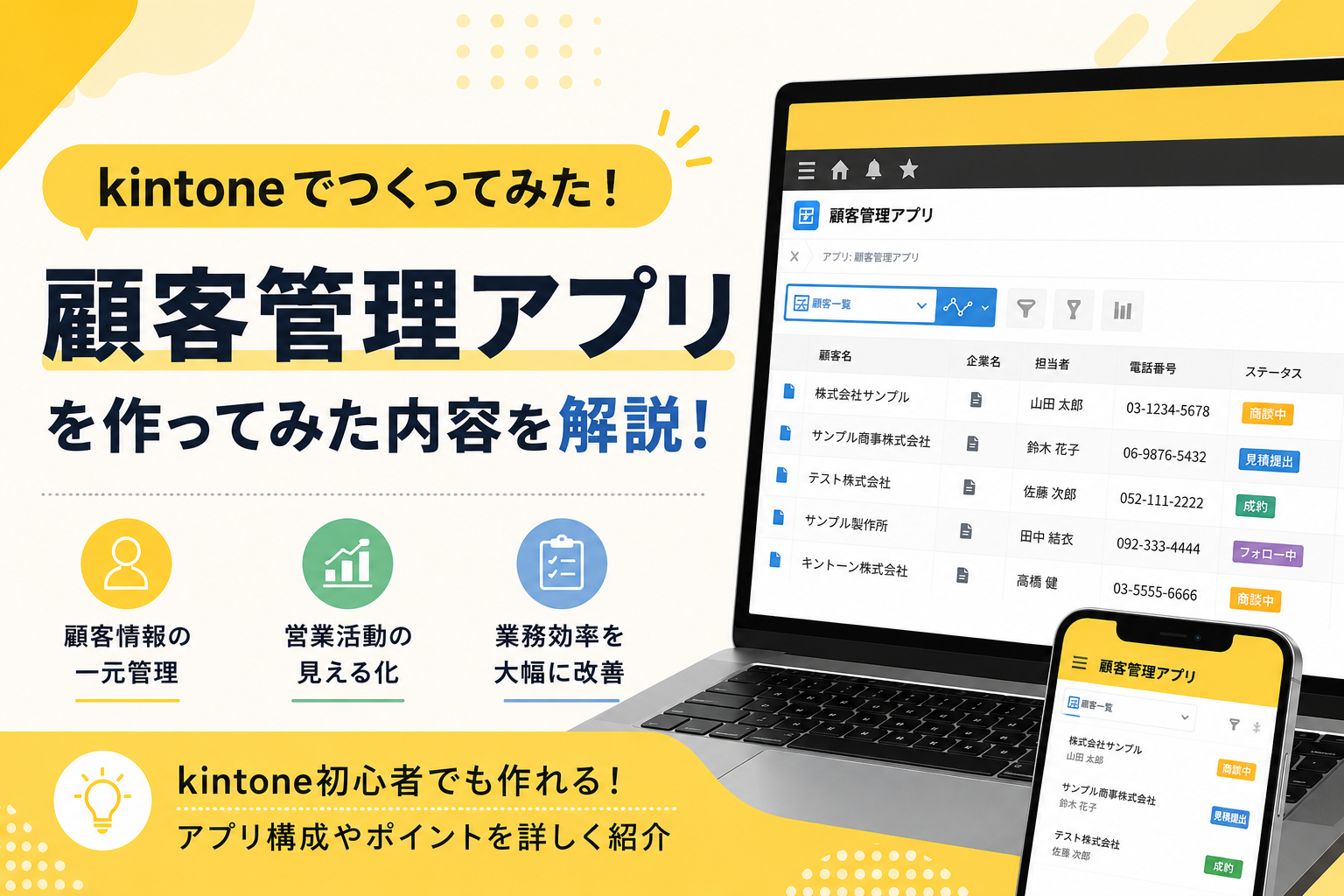
前回の記事では顧客管理アプリ全体の機能をご紹介しましたが、今回は「対応履歴」にフォーカスして解説していきます!
改めて、対応履歴とはこんな機能です。
誰が・いつ・どこで・どんな内容で対応したかを記録するアプリです。
誰が対応して解決済みなのか、対応中なのかが一目でわかるので、
引継ぎや自分のやるべきことの確認がグッと楽になります。
では、実際にどんな項目を入力するのか見ていきましょう。
入力項目はシンプルな4ステップ
①お客様を選択
対応したお客様を選びます。顧客情報と連携しているので、登録済みのお客様からサッと選べます。
②担当者を選択
誰が対応したかを記録します。チームで動いているときも「あの件、誰が担当してたっけ?」がすぐ解決します。
③対応内容を入力
打ち合わせの内容や相談内容など、対応の詳細を記録します。後から見返したときに状況がパッとわかるので、引継ぎのときにも役立ちます。
④対応状況を選択
「進行中」か「対応済み」かを選びます。一覧で進行中の案件だけ確認できるので、自分のToDoが整理しやすくなります。
営業案件はさらに細かく管理できます!
営業担当が対応した場合は、営業状況も選択できるようにしています。
✅ 契約成立
❌ 失注
🔄 再アプローチ予定
これがあることで、「あのお客様、今どういう状況だっけ?」が一覧でパッと確認できるので、抜け漏れ防止に役立っています。
また、対応した媒体も記録できます。
最近はオンラインでの打ち合わせも増えてきましたよね。どの手段でお客様と対応したかも記録できるようにしました。
🏢 来社
🚗 訪問
💻 Zoom
📞 電話
💬 LINE
📧 メール
「メールで問い合わせがあって、Zoomで打ち合わせして、電話でフォローした」といった流れも時系列で追えるので、対応の経緯が丸ごと残せます。
次回打合せの予定もそのまま登録できます
対応が終わったあと、次回の打合せが決まっていればそのままカレンダーに予定を登録することができます。
「対応履歴を記録して、別でカレンダーに入れて…」という二度手間がなくなるので、登録忘れの防止にもつながります。スケジュール管理までひとつの画面で完結できるのが地味に便利なポイントです。
もちろん登録した対応履歴は、顧客情報を開けばすべて確認できます!
弊社では、以下の項目を一覧で見られるようにしました。
📅 日付
👤 担当者
📝 件名
🔵 対応状況
💼 営業状況
いかがでしたか?
シンプルな入力項目ながら、チームで使うときにすごく便利な機能になっています。
次回は「契約履歴」について解説予定です。お楽しみに!