普段スマホを使っていて、「このボタン、指が届かなくて押しにくいな…」と感じたことはありませんか?
使いやすいデザインの裏には、Webデザイナーが仕込んだ「サイズ」と「配置」の秘密があります。今回は、スマホUI設計の基本である「指で押せる最小サイズ」と「サムゾーン」についてサクッと解説します!
そもそも、スマホのボタンって最小何ピクセル必要なの?
まず、配置の話をする前に知っておきたいのが、「人間の指でストレスなくタップできる最小のサイズ」についてです。
PCであれば、先の尖った「マウスカーソル」で操作するので、小さな文字のリンクでもピンポイントでクリックできます。しかし、スマホを操作するのは私たちの「丸い指先」です。
デザイン業界では、この指先で触るタップ領域のことを「タップターゲット」と呼びますが、実は主要なガイドラインで以下のように明確な基準が定められています。
| ガイドラインの基準 | 推奨される最小サイズ |
|---|---|
| Google (Android) | 48×48px以上 |
| Apple (iOS) | 44×44pt(約44px)px以上 |
| W3C (Webアクセシビリティ規格) | 24×24px以上(※ただし周囲に十分な余白が必要) |
Webサイトをデザインする際は、世界中で最も広く使われているGoogleの基準48×48pxをベースに考えておくのが一番安心です。
「見た目のサイズ」と「押しやすさ」は違っていい!
「えっ、でも世の中のサイトでもっと小さいボタン見たことあるよ?」と思った方もいるかもしれません。
そう、デザインの都合上、どうしてもボタンの見た目を小さく(例えば縦幅30pxなどに)したいケースはあります。そんな時に役立つのが、私たちデザイナーが使っているデザインツール「Figma(フィグマ)」のテクニックです。
Figmaでは、「見た目のボタンは小さく作りつつ、Auto Layout機能のパディング(余白)を使って、目に見えないクリック判定(透明な座布団)だけを48×48px以上に広げる」という実装基準に合わせたデータ作りができます!
画面のどこなら指が届く?「サムゾーン」の3エリア
ボタンのサイズを大きくしても、それが「画面の上部」にあったら片手では届きませんよね。そこで重要になるのが、スマホを片手で持ったときに親指が無理なく届く範囲「サムゾーン(Thumb Zone)」です。
スマホの画面は、親指の動きに合わせて以下の3つに色分けされます。
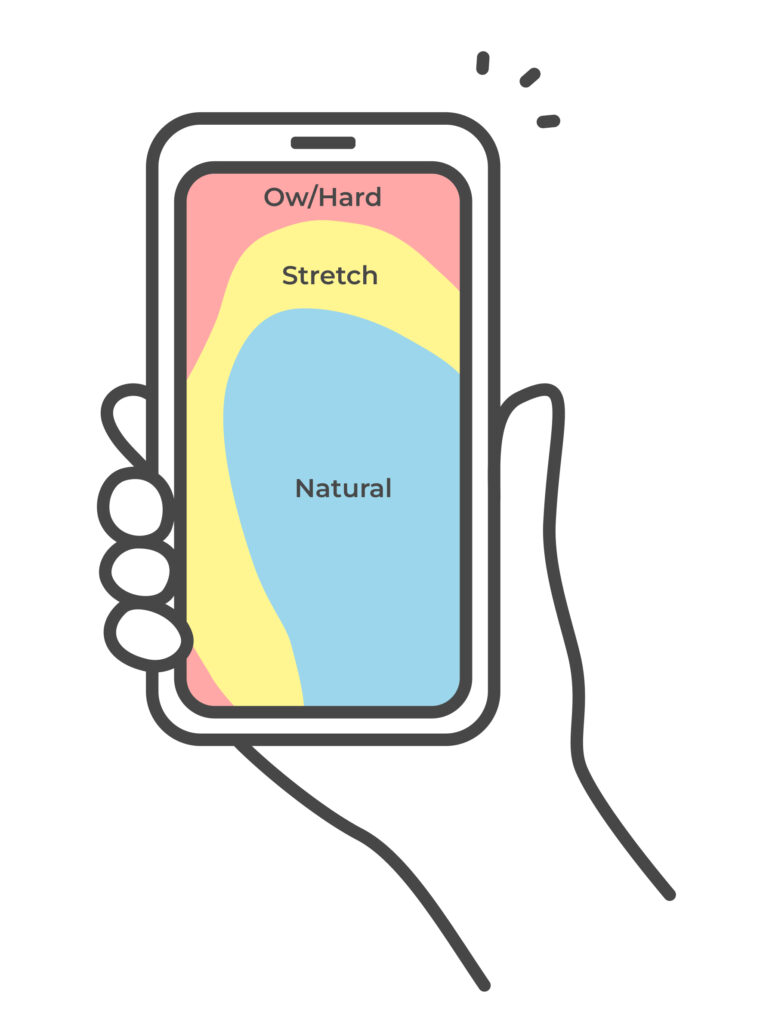
① 安全圏(Natural): 画面の下〜中央付近。親指が自然に届く神エリア。
② 要ストレッチ(Stretch): 少し親指を伸ばせば届くエリア。
③ 困難(Ow/Hard): 画面の最上部。持ち替えないと指が痛くて届かないエリア。
今のスマホは画面の大型化が進んでいるため、画面の上半分はほぼ「困難エリア」です。だからこそ、このサムゾーンの意識が年々重要になっています。
なぜ今、重要なメニューは「下」にあるのか?
Instagram、X、YouTube、ECアプリなど、重要なメニュー(タブバー)はすべて画面の最下部にありますよね。
これは、親指の「安全圏」に配置することで、アプリを開いて1タップ目を最速で押してもらい、スクロール中も常に押しやすい位置をキープするためです。
つまり、本当に使いやすいUIとは、「押しやすいサイズ(48px以上)」×「届きやすい配置(サムゾーン)」の掛け算で成り立っています。
画面の「上」と「下」の役割分担
「じゃあ、全部下に置けばいいの?」というと、要素が渋滞して誤タップの原因になります。大切なのは役割分担です。
画面「上部」(困難エリア)に置くもの: プロフィール、設定、通知など。「頻繁には押さないけれど、そこにあると認識してほしいもの」(あえて誤タップを防ぎたいもの)。
画面「下部」(安全圏エリア)に置くもの: 「購入する」「次へ進む」「検索」など。「ユーザーに今すぐ、ストレスなく押してほしいメイン機能」。
使いやすさは、「思いやり」
UIデザインで大切なのは、見た目の美しさだけでなく、「ユーザーの手の動きに寄り添うこと」です。
パーツを作ったら、PCの画面上だけで完結させず、Figmaのプロトタイプ機能を使って「本当に届くか?」をテストしてみましょう。
ユーザーに優しい思いやりのあるUIを、Figmaを使ってガシガシ設計していきましょう!